Cũng như các hệ thống đo khác, hệ thống đo nòng pháo cũng nên được hiệu chuẩn định kỳ hàng năm để kiểm tra độ chính xác của thiết bị.
C. Dưỡng hiệu chuẩn:
Lần hiệu chuẩn đầu tiên được thực hiện bởi nhà sản xuất. Tất cả các thành phần của hệ thống đều có một tính năng đặc biệt cho phép tự chuẩn đoán. Tuy nhiên, người sử dụng nên thực hiện hiệu chuẩn định kỳ hàng năm hoặc thường xuyên hơn nếu cần. Dưỡng hiệu chuẩn cho phép kiểm tra độ chính xác của thiết bị bất cứ lúc nào và điều chỉnh bảng hiệu chuẩn nếu cần thiết. Quá trình hiệu chuẩn mất khoảng 10 - 15 phút, tất cả các quá trình hiệu chuẩn đều là tự động.
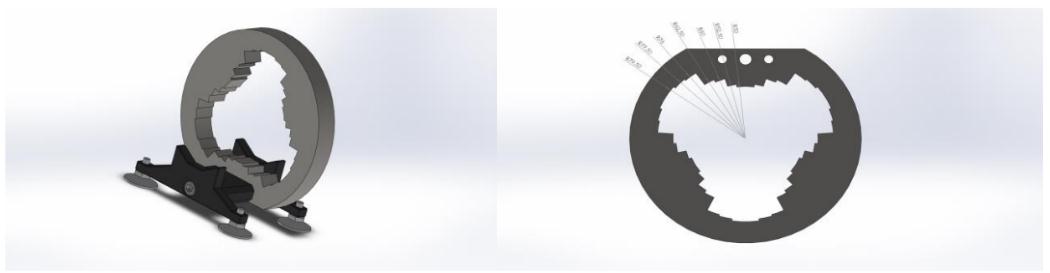
Dưỡng hiệu chuẩn được sử dụng để so sánh giữa kết quả đo của hệ thống với giá trị cung cấp bởi nhà sản xuất để kiểm tra độ chính xác của hệ thống. Bề mặt trong của dưỡng hiệu chuẩn mô phỏng rất nhiều loại ống nòng với đường kính khác nhau. Để hiệu chuẩn, đầu dò phải được đưa vào bên trong dưỡng hiệu chuẩn như dưới đây. Quá trình hiệu chuẩn được bắt đầu hoàn toàn tự động sau khi bấm nút "Calibration".
D. Phần mềm hệ thống:
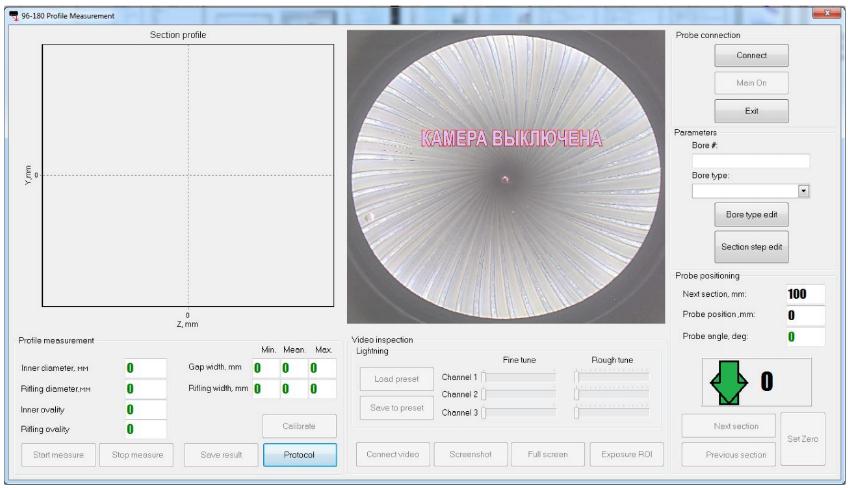
Giao diện chính
Các khu vực và tính năng đo:
| Khu vực |
Các Trường / Nút bấm |
Chức năng |
| SECTION PROFILE |
|
Khu vực hiện thị biến dạng của một mặt cắt |
| PROFILE MEASUREMENT |
|
Khu vực hiển thị các tham số của một mặt cắt |
| Các trường (Fields): |
Inner diameter |
Đường kính trong của mặt cắt hiện tại |
|
Rifling diameter |
Đường kính rãnh của mặt cắt hiện tại |
|
Inner ovality |
Độ ôvan trong của mặt cắt hiện tại |
|
Rifling ovality |
Độ ôvan rãnh của mặt cắt hiện tại |
|
Gap width |
Độ rộng khoảng hở của mặt cắt hiện tại |
|
Rifling width |
Độ rộng rãnh của mặt cắt hiện tại |
| Các nút bấm (Buttons): |
Start measure |
Bắt đầu đo trong mặt cắt hiện tại (chế độ thủ công) |
|
Stop measure |
Kết thúc đo |
|
Save result |
Lưu biên dạng vào tệp tin |
|
Protocol |
Mở giao diện Protocol (kết quả đo) |
|
Calibrate |
Mở giao diện Calibration (hiệu chuẩn) |
| VIDEO INSPECTION |
|
Khu vực hiển thị hình ảnh video |
| Lightning |
|
Khu vực hiển thị các tham số về độ sáng |
| Các nút bấm (Buttons): |
Load preset |
Gọi ra thiết lập sẵn từ bộ điều khiển trong |
|
Save to preset |
Lưu thiết lập sẵn vào bộ điều khiển trong |
|
Channel 1/2/3 |
Điều chỉnh tinh và thô độ sáng (riêng biệt cho từng kênh trong 3 kênh) |
|
Connect video |
Kết nối tới một camera video |
|
Screenshot |
Lưu hình ảnh hiện tại vào cơ sở dữ liệu |
|
Capture |
Bắt đầu quay video |
|
Full screen |
Chuyển sang chế độ toàn màn hình |
|
Exposure ROI |
Thay đổi độ phơi sáng |
| PROBE CONNECTION |
|
Khu vực thiết lập kết nối tới đầu dò |
| Các nút bấm (Buttons): |
Connect |
Kết nối tới đầu dò |
|
Main on |
Bật tất cả các cảm biến |
|
Exit |
Thoát khỏi chương trình |
| PARAMETERS |
|
Khu vực hiển thị thông tin về nòng |
| Các trường (Fields): |
Bore # |
Số hiệu nòng |
|
Bore type |
Loại nòng |
| Các nút bấm (Buttons): |
Bore type edit |
Mở thư viện "Bore type" (Loại nòng) |
|
Section step edite |
Mở giao diện "Section step" (Bước đo) |
| PROBE POSITIONING |
|
Khu vực hiển thị tham số về vị trí đầu dò |
| Các trường (Fields): |
Next section |
Hiển thị vị trí của mặt cắt tiếp theo |
|
Probe position |
Hiển thị vị trí hiện tại của đầu dò |
|
Probe angle |
Hiển thị góc của mặt cắt hiện tại |
| Các nút bấm (Buttons): |
Next section |
Chọn mặt cắt tiếp theo trong chế độ thủ công |
|
Previous section |
Chọn mặt cắt trước đó trong chế độ thủ công |
|
Set Zero |
Thiết lập gốc logic O cho trục OZ |
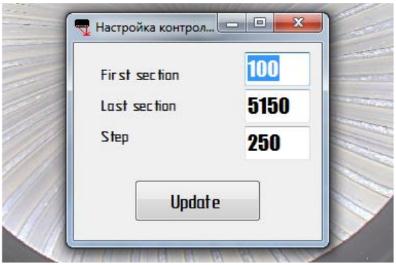
Giao diện "Section step" (bước đo)
| Khu vực |
Các Trường / Nút bấm |
Chức năng |
| SECTION STEP |
|
Giao diện thiết lập các macro trong chế độ tự động |
| Các trường (Fields): |
First section |
Mặt cắt đo đầu tiên, mm |
|
Last section |
Mặt cắt đo cuối cùng, mm |
|
Step |
Bước đo giữa các mặt cắt, mm |
| Các nút bấm (Buttons): |
Update |
Cập nhật các macro (khoảng đo) |
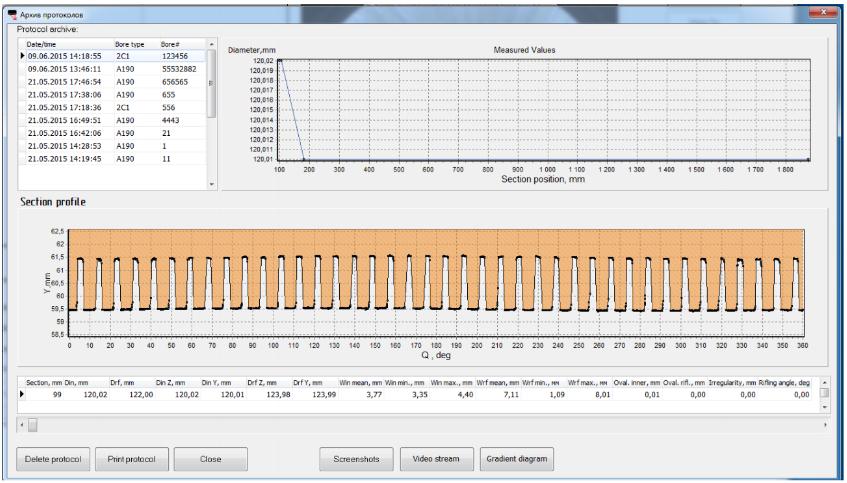
Giao diện "Protocol" (kết quả đo)
| Khu vực |
Các Trường / Nút bấm |
Chức năng |
| PROTOCOL ARCHIVE |
|
Danh sách các kết quả đo đã lưu |
| MEASURED VALUES |
|
Biểu đồ thể hiện đường kính trong theo toàn chiều dài nòng |
| SECTION PROFILE |
|
Biểu đồ thể hiện biên dạng nòng tại mặt cắt lựa chọn (người sử dụng cũng có thể chuyển sang biểu đồ dạng tròn) |
|
Bảng bên dưới |
Hiển thị tất cả các thông số của nòng trong mặt cắt hiện tại |
| Các nút bấm (Buttons): |
Delete protocol |
Xoá kết quả đo được chọn |
|
Print protocol |
In ra kết quả đo được chọn |
|
Close |
Đóng giao diện |
|
Screenshot |
Hiển thị / In ra hình ảnh mặt cắt được chọn |
|
Video stream |
Phát một đoạn video |
|
Gradient diagram |
Hiển thị / In ra biểu đồ độ dốc của kết quả đo được chọn |

Giao diện "Protocol" (kết quả đo) chế độ phóng to
Nguồn: P.RSI